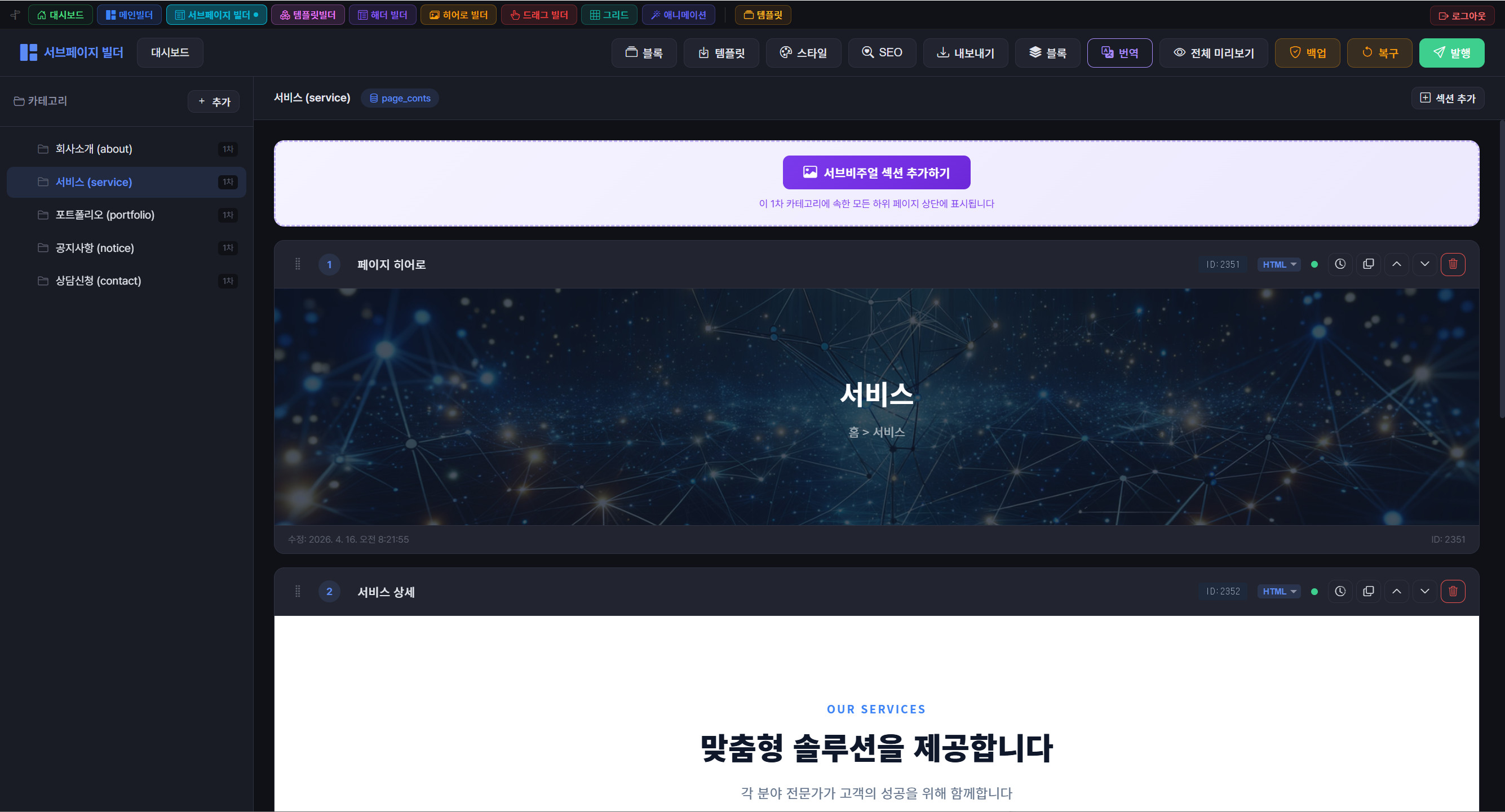
처음부터 사이트 전체를 만들고 싶어요
CodeBuilder
홈페이지의 큰 구성을 고르고, 여러 페이지를 한 흐름으로 준비할 때 가장 먼저 여세요.
- 전체 사이트 구성
- 페이지별 내용 준비
- 제작 결과 확인
무료 홈페이지 제작 시작점
사이트 전체를 시작할지, 필요한 화면만 만들지, 이미 있는 결과를 다듬을지부터 고르세요. 코딩 지식보다 어떤 결과가 필요한지가 먼저입니다.
02 / 시작 경로
무료 홈페이지 빌더 하나로 모든 일을 해결하려 하지 않습니다. 처음 만들기, 코드 생성, 기존 화면 수정, 이미지 준비를 각 작업에 맞는 도구로 나누었습니다.
처음부터 사이트 전체를 만들고 싶어요
홈페이지의 큰 구성을 고르고, 여러 페이지를 한 흐름으로 준비할 때 가장 먼저 여세요.
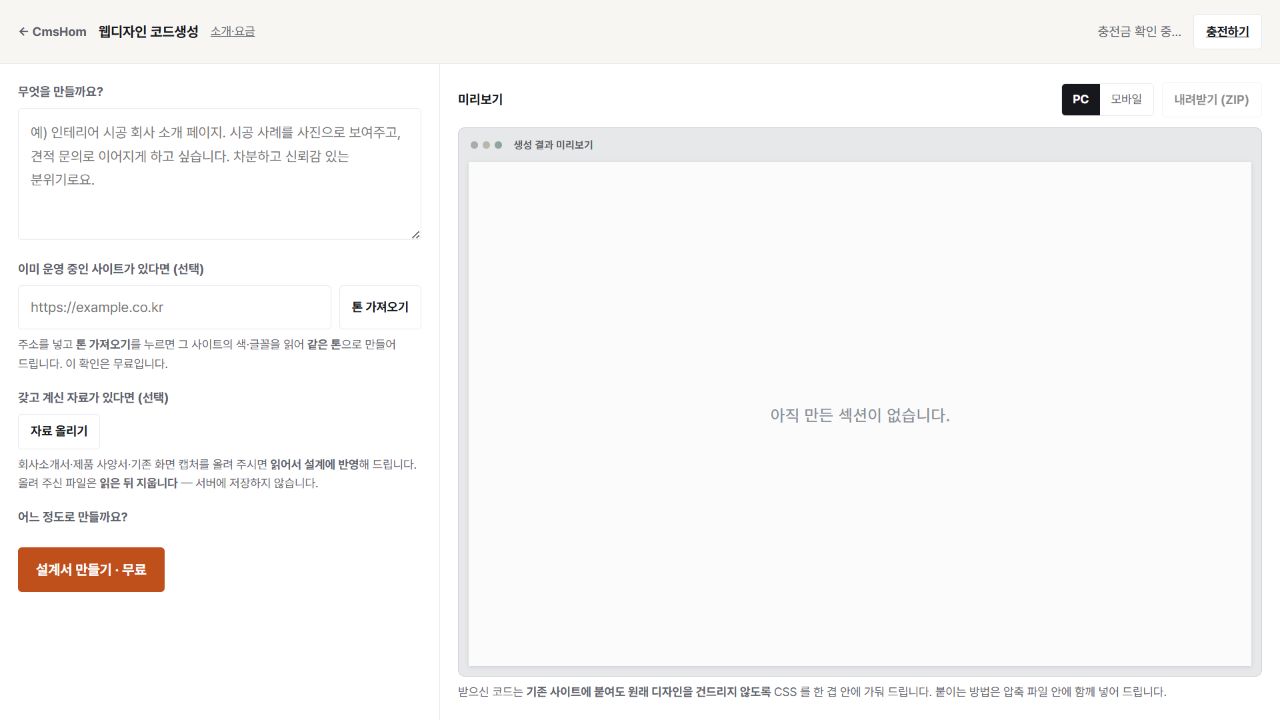
필요한 화면과 코드를 만들고 싶어요
업종·목적·필요한 구성을 설계서로 정리하고, 화면과 코드 결과를 연결해 만들 때 사용하세요.
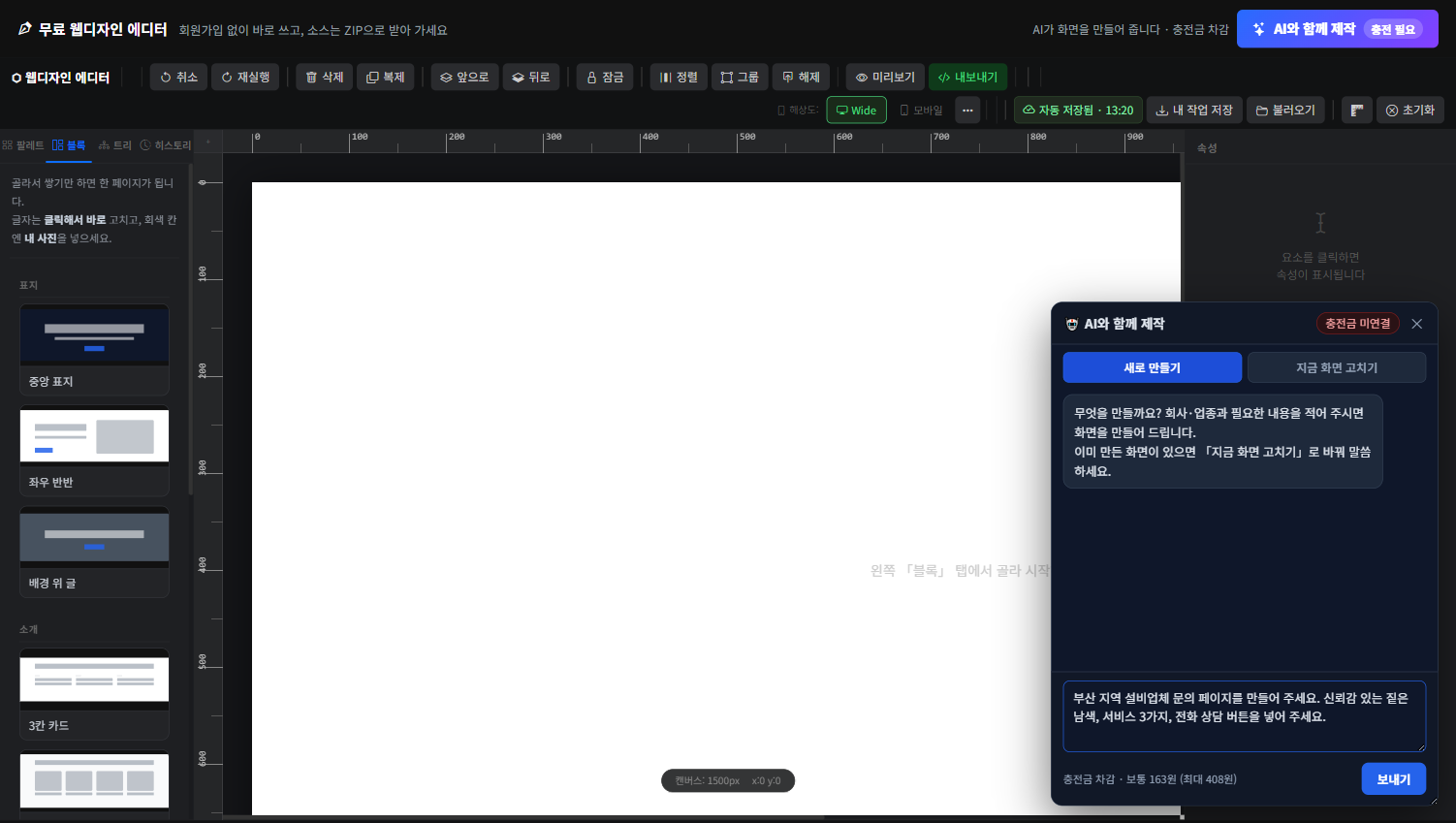
기존 화면을 직접 다듬고 싶어요
준비한 화면을 불러와 내용과 배치를 다듬고, 여러 화면 크기를 확인한 뒤 필요한 형식으로 내보낼 때 적합합니다.
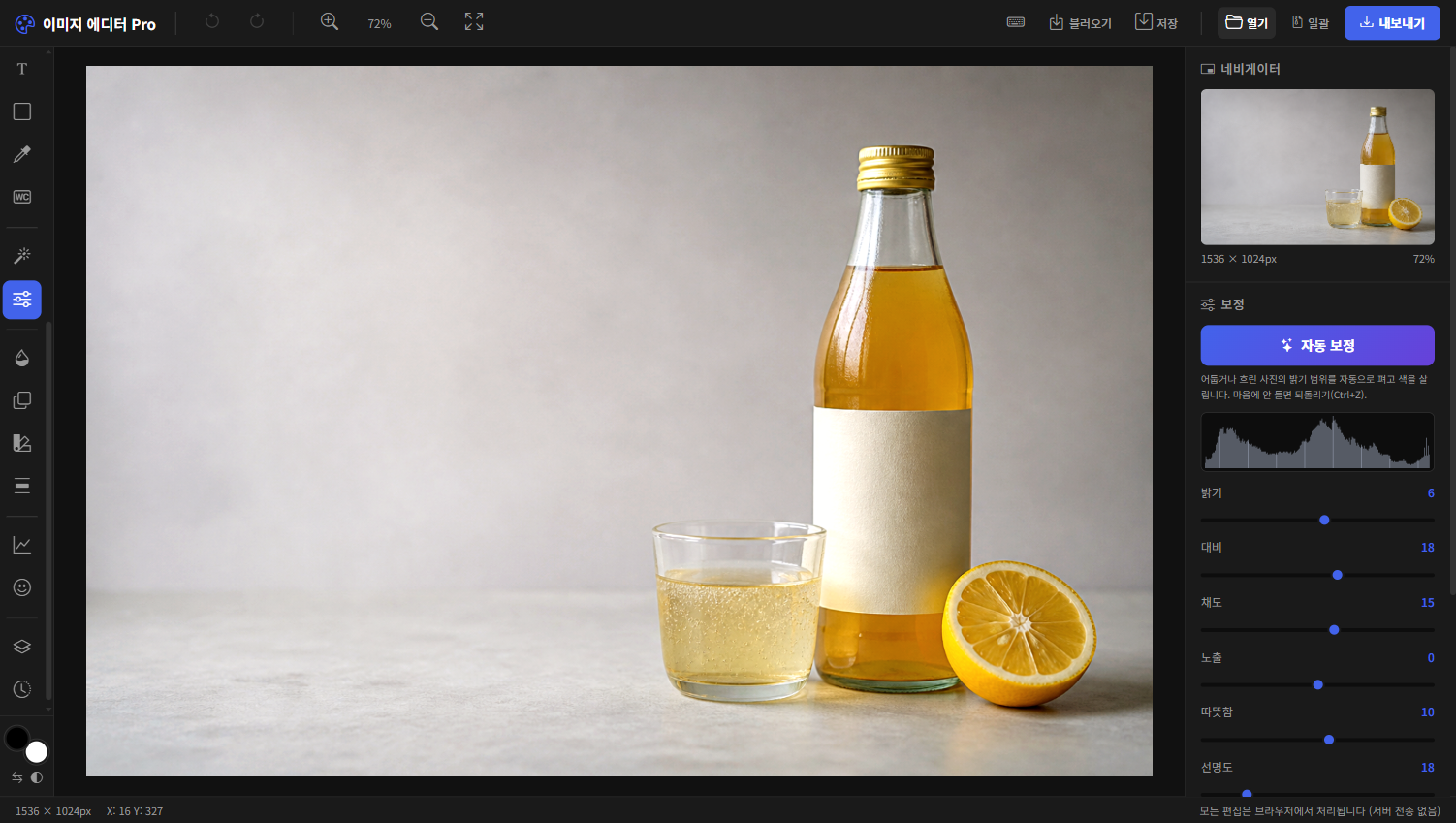
홈페이지에 쓸 이미지를 준비하고 싶어요
사진을 불러와 크기·색감·선명도를 조정하고, 홈페이지에 맞는 이미지 형식으로 저장할 때 사용하세요.
03 / 한 작업의 흐름
여러 도구는 따로 떨어진 상품이 아니라, 필요한 구간만 선택해 이어 쓰는 제작 작업대입니다.
전체 사이트인지, 한 화면인지 결과 범위를 먼저 정합니다.
CodeBuilder 또는 코드 스튜디오에서 첫 결과를 준비합니다.
무료 에디터와 이미지 에디터로 사용할 결과를 정리합니다.
PC·모바일 화면을 확인하고 제공되는 형식으로 결과를 내보냅니다.
04 / 비용 경계
‘무료 홈페이지’가 모든 선택지의 영구 무료를 뜻하지는 않습니다. 기본 제작과 편집을 먼저 시작하고, AI 실행·유료 템플릿·인터넷 공개는 필요할 때만 선택하세요.
먼저 시작하는 범위
필요할 때 선택하는 범위
05 / 만들 수 있는 결과
개인 홈페이지 무료 시작부터 소상공인의 사업 소개, 포트폴리오, 한 상품을 설명하는 랜딩까지 필요한 범위로 시작할 수 있습니다.
자기소개, 작업물, 연락 방법을 한곳에 정리합니다.
회사 개요, 서비스, 위치와 문의 경로를 준비합니다.
하나의 제안을 설명하고 다음 행동으로 연결하는 페이지를 만듭니다.
일정, 핵심 내용, 신청 방법을 짧고 명확하게 보여줍니다.
06 / 만든 뒤의 선택
제작을 시작하는 일과 인터넷에 공개해 운영하는 일은 구분합니다. 먼저 결과를 확인한 뒤, 직접 계속할지 도움을 받을지 결정하세요.
07 / 자주 묻는 질문
무료 사이트 제작의 범위와 도구 선택, 공개 단계를 미리 정리했습니다.
기본 제작·편집 기능은 무료로 시작할 수 있습니다. AI 실행, 유료 템플릿, 인터넷 공개와 운영에 필요한 호스팅·도메인은 별도 조건입니다.
사이트 전체를 만들려면 CodeBuilder를 먼저 권합니다. 필요한 화면과 코드만 만들려면 웹디자인 코드 스튜디오를 선택하세요.
네. 자기소개, 포트폴리오, 연락 방법처럼 필요한 내용을 작게 구성해 시작할 수 있습니다.
CodeBuilder는 사이트 전체를 처음부터 준비할 때 적합하고, 무료 웹디자인 에디터는 이미 있는 화면의 문구·배치를 직접 다듬을 때 적합합니다.
제작 결과와 인터넷 공개·운영은 다른 단계입니다. 실제 방문자가 접속하는 홈페이지로 운영하려면 호스팅이 필요하고, 내 주소가 필요하면 도메인을 별도로 준비합니다.
아닙니다. 기본 수동 제작·편집과 AI 실행은 비용 구조가 다릅니다. AI 선택 기능을 실행하면 안내된 기준에 따라 통합 충전금에서 차감됩니다.
제작한 결과와 필요한 도움을 정리해 AI 전문 제작의뢰 상담으로 연결할 수 있습니다. 직접 할 부분과 도움받을 부분을 나눠 진행하세요.
READY WHEN YOU ARE
 AI 상담 중